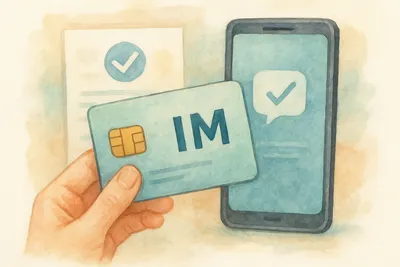
「新しいスマートフォンを購入したけれど、通信を始めるための設定が難しそう」とお悩みではないでしょうか。
通信会社を乗り換えたり、新しく回線を契約したりした際、避けては通れないのが通信を有効にするための初期設定です。
専門用語が多く、何から手をつければよいのか戸惑う方も少なくないと思われます。
しかし、正しい準備と順序を把握しておけば、決して複雑な作業ではありません。
この記事では、通信回線を利用可能にするための具体的なプロセスや、事前に行うべき準備、そしてつまずきやすいポイントに対する解決策を詳しく解説します。
最後までお読みいただくことで、物理的なカードを利用する場合でも、最新のデジタル設定を利用する場合でも、迷うことなくスムーズに通信環境を整えることができるようになります。
ご自身の契約内容やお手元のスマートフォンに照らし合わせながら、安心して設定を進めていただければ幸いです。
通信を有効にするための基本的な3つのステップ

結論として、通信を利用可能にするためのプロセスは、大きく分けて3つの段階で構成されています。
それは、「申し込み・審査後の有効化」「端末への設定(物理カードの挿入またはデジタル登録)」「通信機能の設定(APN構成など)」の3点です。
これらは、利用する通信会社や形式にかかわらず、共通して求められる基本の枠組みとなります。
まず、手元に商品が届いた後、あるいは審査完了の通知を受けた後に、マイページや専用アプリを通じて回線を有効にする手続きを行います。
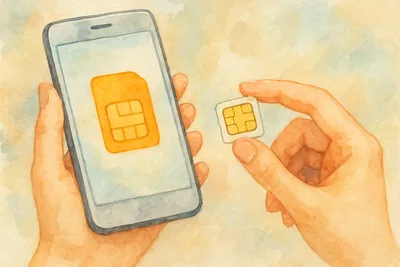
次に、物理的なカードをスマートフォンに挿入するか、デジタル形式の場合は端末上で情報を読み込みます。
最後に、インターネットに接続するためのネットワーク設定を行うことで、すべての作業が完了します。
この基本的な流れを理解しておくことで、どのような通信会社を選んだとしても、落ち着いて対処することが可能です。
次の項目からは、なぜこれらの手続きが必要なのか、そして形式によってどのような違いが生じるのかについて、より深く掘り下げて解説します。
設定の手順が通信会社や形式によって異なる理由

基本的な流れは共通していますが、細かな操作や必要な時間は、契約した形式や通信会社によって異なります。
その背景には、技術的な仕組みの違いや、セキュリティを担保するためのシステム的な理由が存在します。
ここでは、それぞれの違いが生じる理由を詳細にひも解いていきます。
物理的なカードとデジタル形式の技術的な違い
通信を利用するためには、加入者を識別するための情報が不可欠です。
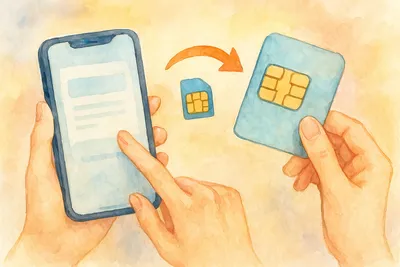
従来から広く利用されている物理的なカードは、ICチップが埋め込まれた小さなプラスチックの部品を端末に直接挿入することで、情報を読み込ませる仕組みです。
一方で、近年普及が加速しているeSIMと呼ばれるデジタル形式は、スマートフォン本体にあらかじめ内蔵された部品に対し、インターネット経由で加入者情報をダウンロードして書き込む技術です。
総務省の参考データに基づく2025年の推定では、国内の仮想移動体通信事業者(MVNO)の契約数は約2,000万に達し、その中でデジタル形式の比率は20%を超えているとされています。
2026年現在、専用アプリやバーコードスキャンを用いた手続きが主流となり、デジタル形式への移行が急速に進んでいます。
物理的なカードであれば「届いたものを挿入するだけ」という物理的な作業が中心になりますが、デジタル形式の場合は「Wi-Fi環境を用意して情報をダウンロードする」という通信作業が必須になるため、プロセスに明確な違いが生じるのです。
回線の有効化手続きが求められる理由
多くの通信会社において、マイページやアプリから「回線を有効化する」という操作が求められます。
これは、単に商品をお客様に届けるだけでなく、第三者による不正利用を防ぐための重要なセキュリティ対策の一環と考えられます。
特に、他社から電話番号を引き継ぐ携帯電話番号ポータビリティ(MNP)を利用する場合、以前の通信会社の回線を停止し、新しい通信会社の回線を有効にする「切り替え」のタイミングを管理する必要があります。
お客様ご自身が「設定を開始する」という意思表示を行うことで、初めてシステム上で安全に切り替え処理が実行されます。
この操作を省略してしまうと、通信会社側はお客様が設定可能な状態にあるかを判断できないため、安全確保のために回線が停止されたままとなります。
通信ネットワーク設定(APN設定)が不可欠な理由
端末に加入者情報を認識させただけでは、電話の受発信はできても、インターネット通信が利用できない場合があります。
インターネットに接続するためには、端末に対して「どのネットワークを経由して通信を行うか」を指示する必要があり、この役割を担うのがAPN(アクセスポイント名)設定です。
一部のスマートフォンでは、カードを挿入した瞬間に自動的に情報が読み込まれ、設定が完了することがあります。
しかし、Android端末や特定の通信会社では、手動での入力や、専用のプロファイルをダウンロードする作業が求められます。
この設定を怠ると、電波のアンテナマークが表示されていてもデータ通信が行えないという事態に陥るため、非常に重要なプロセスと位置づけられています。
手続きを行う時間帯による影響
手続きを行う時間帯によって、通信が利用可能になるまでの時間が異なる点も理解しておく必要があります。
例えば、デジタル形式の契約において、専用の識別番号(EID)を登録する作業が求められるサービスがあります。
Xmobileなどの一部のサービスでは、18:30までに登録を完了すれば当日のうちに通信が可能になりますが、それ以降の時間帯になると翌日の処理に持ち越される傾向があります。
これは、通信会社側のシステムの稼働時間や、本人確認に関わる審査窓口の受付時間が影響しているためです。
電話番号引き継ぎの切り替え窓口も、例えばauの場合は9:00から21:15までと時間が定められており、24時間いつでも即座に切り替わるわけではない点に留意が必要です。
事前に行っておくべき重要な準備事項
実際の手順に入る前に、いくつか確認しておくべき重要な準備があります。
これらを事前に行っておくことで、途中で作業が滞るリスクを大幅に減らすことができます。
端末のロック解除状態の確認
ご利用のスマートフォンが、新しい通信会社の電波を受信できる状態にあるかを確認することが最優先事項です。
通信会社で購入した端末には、他社の回線を利用できないようにする制限がかけられている場合があります。
2021年秋以降に発売された端末の多くは原則として制限が撤廃されていますが、それ以前に購入した端末を利用する場合は、購入元の通信会社で事前に制限解除の手続きを行っておく必要があります。
制限がかけられたままの端末では、新しい設定をいくら正しく行っても通信を利用することはできません。
安定したインターネット環境の確保
特にデジタル形式(eSIM)を利用する場合や、iPhoneで専用の構成プロファイルをダウンロードする場合には、Wi-Fi環境が必須となります。
設定作業中にインターネット接続が途切れてしまうと、情報が正しく書き込まれず、エラーが発生する可能性があります。
ご自宅のWi-Fiや、安定した公衆無線LAN環境など、途切れる心配のない通信環境をあらかじめ確保しておくことが推奨されます。
アカウント情報と各種パスワードの準備
マイページにログインするためのIDやパスワード、申し込み時に発行された受付番号などは、設定の途中で入力を求められることが多々あります。
これらの情報を記載したメールや書類をすぐに確認できるよう、手元に準備しておくことで作業がスムーズに進行します。
形式や通信会社別の具体的な設定プロセス
ここからは、実際の通信会社や提供されている形式ごとに、どのような操作が求められるのかを具体的に紹介します。
ご自身の状況に最も近いケースを参考にしていただければと思われます。
具体例1:物理的なカードを利用する場合の標準的な流れ
物理的なカードが手元に郵送されてきた場合の一般的なプロセスです。
日本通信やpovoなどを例に挙げると、以下のような手順を踏むことが推奨されています。
- 商品の到着と内容物の確認
郵送物が届いたら、同封されている台紙からICカードを慎重に取り外します。金属のチップ部分には指の油分や汚れが付かないよう注意が必要です。 - マイページや専用アプリでの有効化
povoのように専用アプリを利用する場合、カードに印字されているバーコードをカメラでスキャンするか、19桁の識別番号(ICCID)を入力します。日本通信の場合は、マイページにログインし、番号の下4桁を入力して即座にシステム上の処理を完了させます。 - 端末への挿入と再起動
スマートフォンの電源を完全に切り、専用のピンなどを使用して側面のトレイを引き出し、カードを正しい向きでセットします。その後、再び電源を入れ直します。 - 通信設定の手動追加
Android端末などで自動的にネットワークが設定されない場合は、「設定」メニューから「ネットワークとインターネット」へ進み、モバイルネットワークの項目でアクセスポイントの情報を手動で入力して追加します。
電源を入れ直した後、画面上部の電波状況が圏外表示からアンテナ表示に変わるまでに時間がかかる場合があります。
その際は、電源をオフにした状態で30分程度待機してから再度電源を入れることで、システムが正常に電波を認識する可能性が高まるとされています。
具体例2:デジタル形式(eSIM)を利用する場合の流れ
物理的な郵送を待たずに手続きが完了するデジタル形式は、迅速な利用開始が可能ですが、設定の際に特有の操作が求められます。
Xmobileやirumoなどのサービスを例に解説します。
- 審査完了通知の確認
申し込み時の審査が通過すると、専用のURLが記載されたメールが届きます。そのリンクから手続き専用ページへアクセスします。 - 端末固有番号(EID)の登録
設定するスマートフォンの設定画面(「端末情報」など)から、32桁のEID(組み込み機器識別子)を確認し、専用ページに正確に入力します。前述の通り、夕方までに完了させることが当日利用の鍵となります。 - Wi-Fi環境下でのプロファイル設定
情報のダウンロードにはインターネット接続が必須です。「設定」から「ネットワークとインターネット」へ進み、「SIMを追加」や「eSIMを設定」を選択し、画面の指示に従って情報をダウンロードします。 - 回線の有効化
ダウンロードが完了したら、設定画面上で該当の通信回線を「ON(使用する)」に切り替えます。
irumoなどの場合、機種変更時や端末が故障した際に、再発行の手続きもオンライン上で完結できるため、長期的な利便性が高いと評価されています。
ただし、ご利用のスマートフォンがデジタル形式に対応している機種であることが絶対条件となります。
具体例3:特定の通信会社に特徴的な手続き
通信会社によっては、独自のシステムや確認手順を採用しているケースがあります。
これらを事前に知っておくことで、予期せぬエラーやトラブルを回避できます。
ahamo(アハモ)の場合
ahamoでは、物理的なカードを端末に挿入した後の有効化手続きとして、専用ダイヤルへの発信を利用する方法が用意されています。
端末から「1580」へ発信し(通話料無料)、音声ガイダンスに従ってあらかじめ設定したネットワーク暗証番号を入力することで、切り替え手続きが完了します。
オンラインでの画面操作に不慣れな方でも、電話の音声案内に従うだけで確実に行える点が大きな特徴と言えます。
楽天モバイルの場合
楽天モバイルでは、設定を始める前に利用する端末の適合性が非常に重要視されています。
利用するスマートフォンが「楽天回線対応製品」として公式に認定されているかを、事前に公式ウェブサイトで確認する必要があります。
また、他社で購入した端末を使用する場合、事前のロック解除手続きが完了していることが絶対条件となります。
これらの条件を満たした対応端末であれば、カードを挿入して電源を入れるだけで自動的にすべての設定が完了するケースが多く、煩雑な操作が不要な手軽さが魅力とされています。
auの場合
auで電話番号を引き継いで乗り換える場合、オンラインのマイページから注文番号とパスワードを入力して切り替え処理を行います。
Android端末を利用する際、自動で設定が反映されない機種では、専用のネットワーク情報を手動で入力する頻度がやや高いとされています。
入力すべき文字列や設定手順は公式サイトのサポートページに詳細に記載されているため、それらを参照しながら一文字ずつ確実に入力することが求められます。
iPhoneとAndroidにおける設定の違い
利用するスマートフォンのOS(オペレーティングシステム)によっても、設定画面の名称や操作方法に違いがあります。
それぞれの特性を理解しておくことで、マニュアルを読んだ際の混乱を防ぐことができます。
iPhone(iOS)を利用する場合
iPhoneを利用する場合、インターネットに接続するための設定は「構成プロファイル」と呼ばれるファイルをダウンロードしてインストールする方式が一般的です。
以前に別の通信会社の構成プロファイルがインストールされたままになっていると、新しい通信会社の設定と競合を起こし、通信ができなくなる場合があります。
そのため、設定の初期段階で「設定」アプリの「一般」から「VPNとデバイス管理」へ進み、不要になった古いプロファイルを削除しておくことが非常に重要です。
その後、新しい通信会社が指定するURLにSafariブラウザからアクセスし、新しいプロファイルをインストールします。
Android端末を利用する場合
Android端末の場合は、設定画面の「モバイルネットワーク」から「アクセスポイント名」のメニューを開き、あらかじめ登録されているリストの中から利用する通信会社の名前を選択する方式が多く見られます。
リストに名前がない場合は、新規作成ボタンを押し、通信会社から提供された「APN」「ユーザー名」「パスワード」「認証タイプ」などの情報を手動で入力して保存します。
Androidは製造するメーカーによって設定画面のレイアウトや項目名が微妙に異なるため、お持ちの端末の取扱説明書と併せて確認することが推奨されます。
トラブルを未然に防ぎ解決するための注意点
設定の過程でトラブルに直面した場合、焦らずに状況を確認することが大切です。
よくある問題として「手順通りに進めたはずなのに圏外のままになる」「アンテナは立っているのにインターネットが見られない」という現象が報告されています。
このような場合、以下の点を確認することが推奨されます。
端末の再起動と機内モードの活用
設定情報が端末のシステム全体に正しく反映されていない可能性があるため、一度電源を完全に切り、数分後に再度電源を入れることで解決するケースが多く見られます。
また、端末の設定から機内モードを一度オンにして数秒待ち、再度オフに戻すことで、電波の検索が強制的に再実行され、正常に基地局の電波を掴むことがあります。
手動入力項目の見直し
手動でネットワーク情報を入力した場合、半角英数字の入力ミスや、気付かないうちに不要なスペースが混入していると、認証に失敗して通信が確立されません。
「大文字と小文字が間違っていないか」「ドット(.)とカンマ(,)を見間違えていないか」など、一文字ずつ正確に入力されているかを再確認します。
サポート窓口や解説動画の活用
近年では、YouTubeなどの動画プラットフォームにおいて、初心者向けに実際のスマートフォンの画面を映しながら解説する実演動画が多数公開されています。
文字や静止画の解説だけでは直感的に理解しにくい場合、こうした視覚的な情報を参考にすることも非常に有効と考えられます。
また、どうしても解決できない場合は、各通信会社が提供しているチャットサポートや電話窓口に問い合わせることで、専門のオペレーターから適切なアドバイスを受けることができます。
迷わず通信環境を整えるための重要ポイントの整理
ここまで、さまざまな形式や通信会社ごとの設定プロセスについて、技術的な背景や具体的な操作方法を詳しく解説してきました。
最後に、トラブルなく通信環境を構築するための重要なポイントを整理します。
- 事前準備の徹底
ご利用のスマートフォンに通信制限がかかっていないかを必ず確認します。また、デジタル形式の登録や構成プロファイルのダウンロードを行うため、安定したWi-Fi環境をあらかじめ確保しておきます。 - 手続きを行う時間帯を意識する
特に電話番号の引き継ぎやデジタル形式の登録は、システム処理の受付時間が定められている場合があります。当日のうちに利用を開始したい場合は、夕方(18:30等)までに手続きを完了させるよう、余裕を持ったスケジュールを組むことが推奨されます。 - 正確な有効化とネットワーク設定
マイページや専用ダイヤルでの切り替え手続きを行った後、端末への挿入やダウンロードを行い、必要に応じてネットワーク設定(APN)を正確に入力またはインストールします。 - 落ち着いたトラブルシューティング
設定直後に通信ができない場合でも決して焦らず、端末の再起動や、古い構成プロファイルの削除、入力文字の再確認などを試すことで、多くの場合解決に繋がります。
これらの基本事項をしっかりと押さえておくことで、通信会社の乗り換えや新しい回線の導入に対する心理的なハードルは大きく下がると思われます。
新しいスマートフォンや新しい通信プランを利用することは、毎日の生活をより豊かで快適なものにするための第一歩です。
初期設定や専門用語と聞くと難しそうなイメージを持たれるかもしれませんが、一つひとつの操作自体は消費者が行えるようにシンプルに設計されています。
各通信会社が提供している公式の取扱説明書や充実したサポートページ、さらには分かりやすい解説動画なども豊富に用意されているため、途中で行き詰まってしまうことはありません。
ご自身のペースで手順を確認しながら、一つずつ丁寧に進めていけば、必ず快適な通信環境を手に入れることができます。
この記事が、皆様の不安を少しでも和らげ、スムーズな新しいモバイルライフのスタートをサポートする一助となれば幸いです。
ぜひ、過度に心配することなく、安心して設定手続きに臨んでみてください。