最近、「eSIM(イーシム)」という言葉をよく見かけるようになりました。カードをささなくても使えるSIMで、申し込んだその日に使えることもあります。便利な反面、機種変更のときなどに気をつけたい点もあります。
この記事では、SIMカードからeSIMへの乗りかえを考えている人に向けて、しくみと手順、注意点をまとめます。

eSIMとは
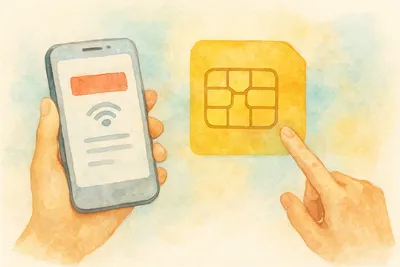
eSIMは、スマホの中に最初から組みこまれているSIMです。カードを入れかえるかわりに、携帯会社から送られる情報(QRコードやアプリでの設定)をスマホに読みこませて使います。
SIMカードとeSIMで、使える電波や料金が変わるわけではありません。ちがうのは、「SIMをどうやってスマホに入れるか」だけです。
eSIMのメリット
- 届くのを待たなくていい:審査が終われば、その日のうちに使えることもあります。
- カードをなくす心配がない:小さなカードの入れかえもいりません。
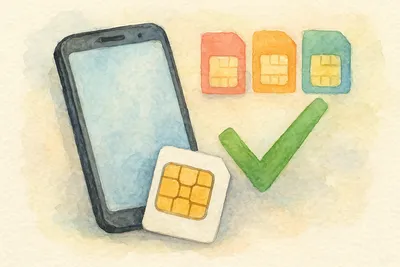
- 2つの回線を使える:対応スマホなら、SIMカードとeSIM、またはeSIM2つで、仕事用と個人用、メインと予備などを使い分けられます。
- 海外旅行で便利:旅行先のeSIMを追加して、現地のネットを使う人も増えています。
eSIMのデメリット・注意点
- 対応しているスマホが必要:古い機種や一部の機種は対応していません。
- 設定にWi-Fiが必要なことが多い:設定の途中でネットにつなぐ必要があります。
- 機種変更のときに手続きがいる:SIMカードのように「抜いてさしかえる」ことができません。新しいスマホに移す手続き(再発行や転送)が必要です。
- スマホがこわれたときに困る:スマホが動かなくなると、eSIMを別のスマホに移すのに手続きが必要です。
eSIMに乗りかえる前に確かめること
- スマホがeSIMに対応しているか:乗りかえ先の「動作確認端末」の一覧で、eSIMに対応しているかを見ます。
- SIMロックがかかっていないか:古い機種は、ロックの解除が必要なことがあります。
- Wi-Fiがあるか:自宅など、Wi-Fiにつながる場所で手続きします。
- 今の会社のeSIMの扱い:同じ会社のままSIMカードからeSIMに変える場合は、会社ごとに手続きの方法と手数料がちがいます。
手続きの流れ(他社からeSIMで乗りかえる場合)
- 乗りかえ先にeSIMで申し込む(MNPなら、ワンストップか予約番号で番号を引きつぐ)
- 審査が終わると、メールなどで設定の案内が届く
- Wi-Fiにつないだ状態で、案内にしたがって開通の手続きをする
- QRコードを読みこむか、会社のアプリから、eSIMをスマホに追加する
- 必要ならAPN設定をし、Wi-Fiを切ってネットと電話を確かめる
QRコードはスマホ自身では読みこめないので、パソコンの画面や印刷した紙など、別のものに表示しておく必要があります(会社のアプリで設定できる場合は不要です)。
電話番号を引きつぐ手続きについては「MNPのやり方」で説明しています。
例で考えてみましょう
例1:今日中に乗りかえを終わらせたい
平日の昼間に申し込み、審査が終わったらすぐに設定すれば、その日のうちに切りかわることもあります。受付時間が決まっている会社もあるので、確かめておきましょう。
例2:1台で仕事用と個人用を使いたい
仕事用の番号をSIMカード、個人用をeSIMにして、1台にまとめる使い方です。どちらの回線でデータ通信をするかは、設定で選べます。
例3:近いうちに機種変更する予定
機種変更のたびにeSIMを移す手続きが必要です。手続きにかかる手数料や、移しかえの方法(会社によっては、機種間でかんたんに移せるしくみもあります)を確かめてから決めると安心です。
機種変更のときの流れ
eSIMを使っているスマホから新しいスマホに変えるときは、次のような流れになります。
- 古いスマホで、写真やLINEのトークなどのバックアップをとる
- 会社の会員ページやアプリで、eSIMの再発行(または転送)の手続きをする
- 新しいスマホにeSIMを追加し、つながるか確かめる
- 古いスマホのeSIMは、使えなくなっていることを確かめる
古いスマホを先に初期化してしまうと、手続きがしにくくなることがあります。新しいスマホで使えるのを確かめてから、古いスマホを初期化しましょう。
よくある質問
Q.eSIMは料金が安くなりますか?
SIMカードかeSIMかで、月額はふつう変わりません。会社によって、事務手数料やキャンペーンがちがうことはあります。
Q.スマホをなくしたらどうなりますか?
すぐに会社に連絡して回線を止めます。新しいスマホでeSIMを再発行すれば、同じ番号で使えます。
Q.iPhoneでもAndroidでも使えますか?
対応している機種なら使えます。機種ごとの対応は、乗りかえ先の動作確認端末の一覧で確かめてください。
同じ会社のままeSIMに変える場合
会社は変えずに、今のSIMカードからeSIMに変えることもできます。多くの会社では、会員ページやアプリから「eSIMへの変更」や「SIMの再発行」を申し込み、案内にしたがってスマホに設定します。手数料は会社によって、無料のところもあれば、数百円〜数千円かかるところもあります。
手続きのあいだ、少しのあいだ電話やネットが使えなくなることがあるので、時間に余裕のある日にWi-Fiのある場所で進めましょう。設定が終わったら、古いSIMカードは使えなくなります。
海外旅行でeSIMを使うときのポイント
海外旅行のときに、旅行先で使えるデータ専用のeSIMを追加する人が増えています。いつものSIMはそのままで、現地のネットだけをeSIMで使えるので、高い海外ローミングの料金をさけられることがあります。
- 出発前に、日本のWi-Fiでインストールしておく
- 現地に着いたら、データ通信に使う回線をeSIMに切りかえる
- いつものSIMのデータローミングはオフにしておく(思わぬ料金をさけるため)
旅行用のeSIMは、使える国や日数、データ量がそれぞれちがいます。申し込む前に、自分のスマホが対応しているかと、利用条件を確かめてください。
eSIMに向いている人・向いていない人
すぐに使いたい人、2つの回線を使い分けたい人、海外によく行く人には、eSIMはとても便利です。反対に、スマホをよく買いかえる人や、設定の作業が苦手な人は、手続きの手間が気になるかもしれません。今のSIMカードで困っていないなら、むりに変える必要はありません。
eSIMの設定でつまずいたら
QRコードの読みこみがうまくいかない、設定の途中でエラーが出る、という場合は、まずWi-Fiにつながっているかを確かめます。それでもだめなら、同じQRコードを何度も読みこもうとせず、会社のサポートに連絡しましょう。eSIMの情報は一度しか使えないことが多く、再発行の手続きが必要になる場合があります。
エラーの画面は、スクリーンショットをとっておくと、問い合わせのときに説明しやすくなります。
落ち着いて一つずつ確かめれば、eSIMの設定はむずかしいものではありません。
まとめ
- eSIMは、カードのかわりにスマホに情報を読みこませて使うSIM
- 届くのを待たずに使え、2つの回線を使い分けられるのが便利
- 対応機種の確認と、機種変更のときの手続きに注意
SIMカードで乗りかえる場合の流れは「格安SIMへの乗り換え手順」にまとめています。